
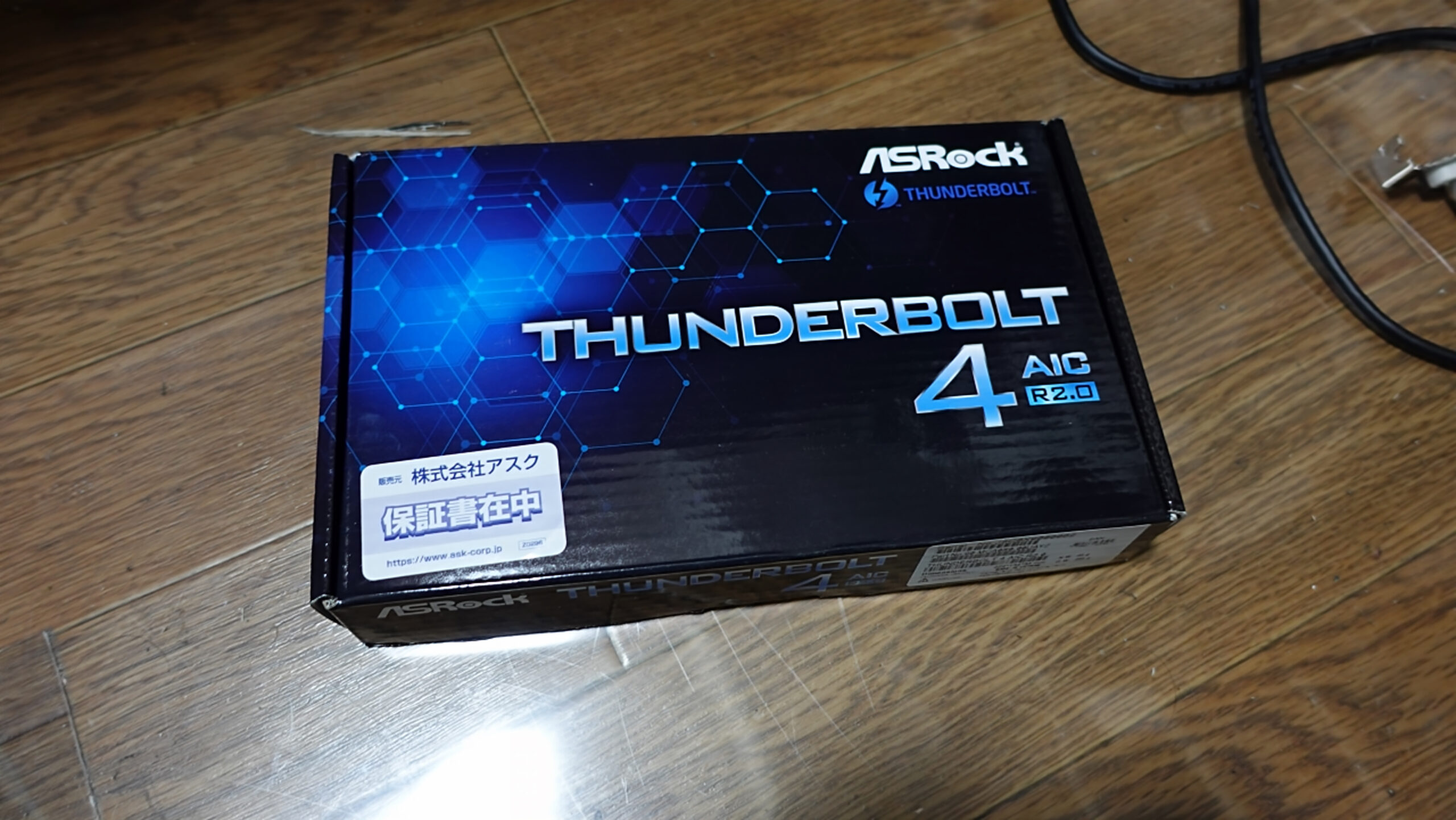
より高速につなぐ!!
パソコンとデバイスをつなぐ!!これでマウス、キーボードが使えるようになったり、SDカードリーダーのSDから写真をとりだして加工なんか簡単にできるようになります。
で。。。問題となるのは最近のファイルの大きさです。携帯電話の写真でもデフォルト設定であれば9-10MBあります。それが数百枚から数千枚になるとUSB2.0ポートを使用した場合転送にものすごく時間がかかります。早く転送を終えたいというきもちからUSBはすごい勢いで接続形式が増えていきました。
USBの接続形式
USBの接続形式をずらっと並べてみました。種類が多すぎておぼえきれないです。
| 接続形式 | 最大転送速度 |
| USB1.1 | 12Mbps |
| USB2.0 | 480Mbps |
| USB3.0 | 5Gbps |
| USB3.1 Gen1 | |
| USB3.2 Gen1 | |
| USB3.1Gen2 | 10Gbps |
| USB3.2Gen2 | |
| USB3.2 Gen1×2 | |
| USB4 Gen3×2 | 20Gbps |
| USB4 Gen3×1 | |
| USB4 Gen3×2 | 40Gbps |
拡張ボード販売中??
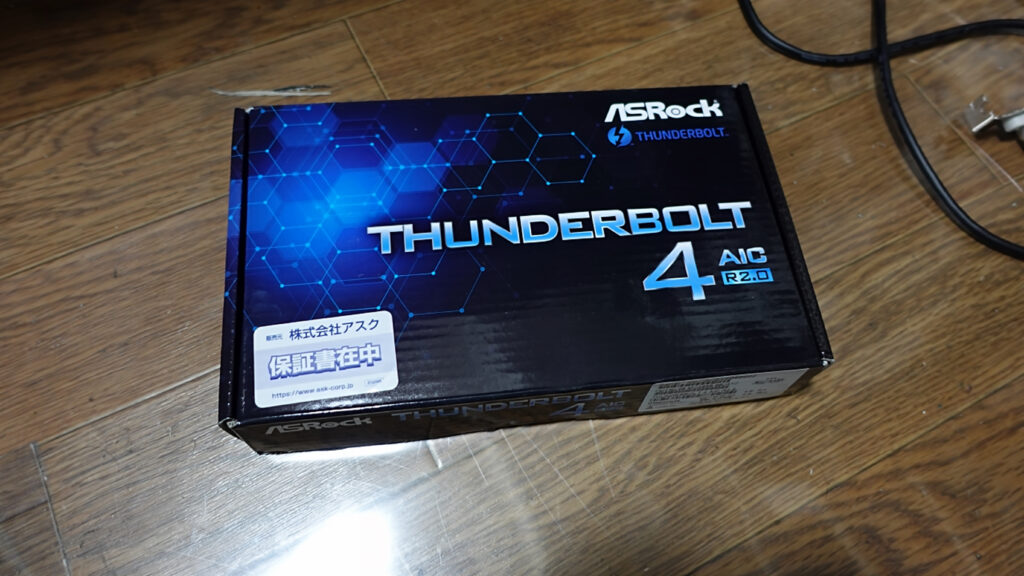
今回上の表のうち40Gbpsを出せるというUSB4 Gen3×2(別名サンダーボルト4)をパソコンにつけることができる(拡張できる)としったのはつい最近のことでした。まえからあったようですがそんなに人気がないような商品みたいです。今回購入したのは↓のサンダーボルト4です
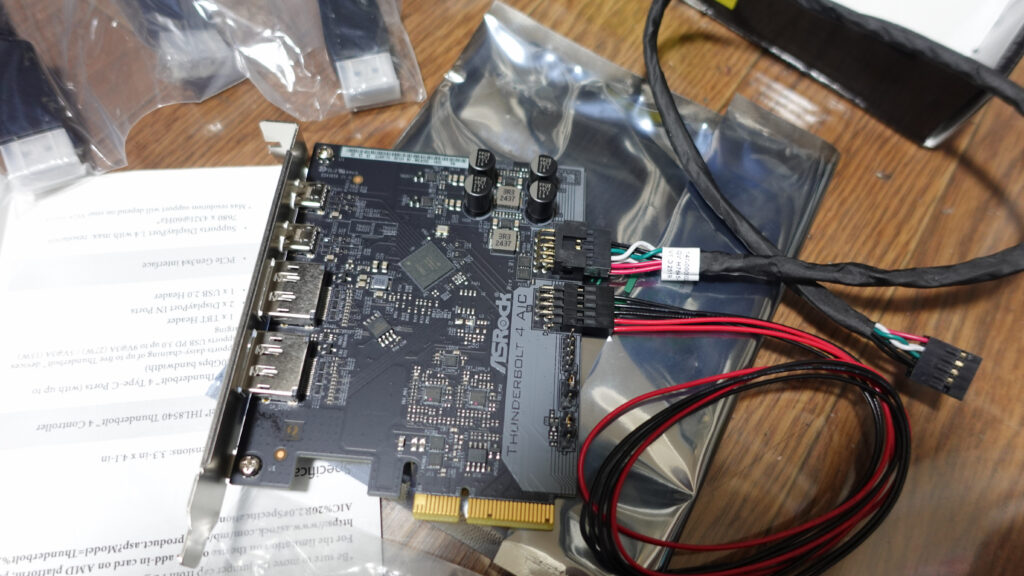
自作パソコンだからこそできるオプションの付け足し。内容物はカードとメインボードとの配線2本、HDMIショートケーブル2本、インストールディスクです。

取り付けはマザーボードのUSBヘッダーとAICヘッダーにそれぞれ差し込みます。マザーボードの指定されたスロットに差し込むとしたのような感じになります。
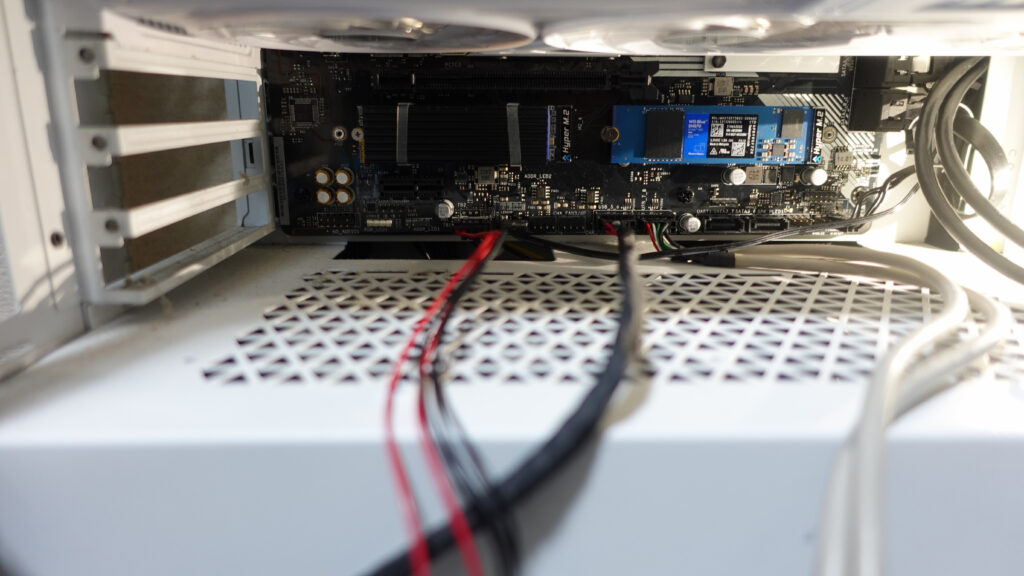
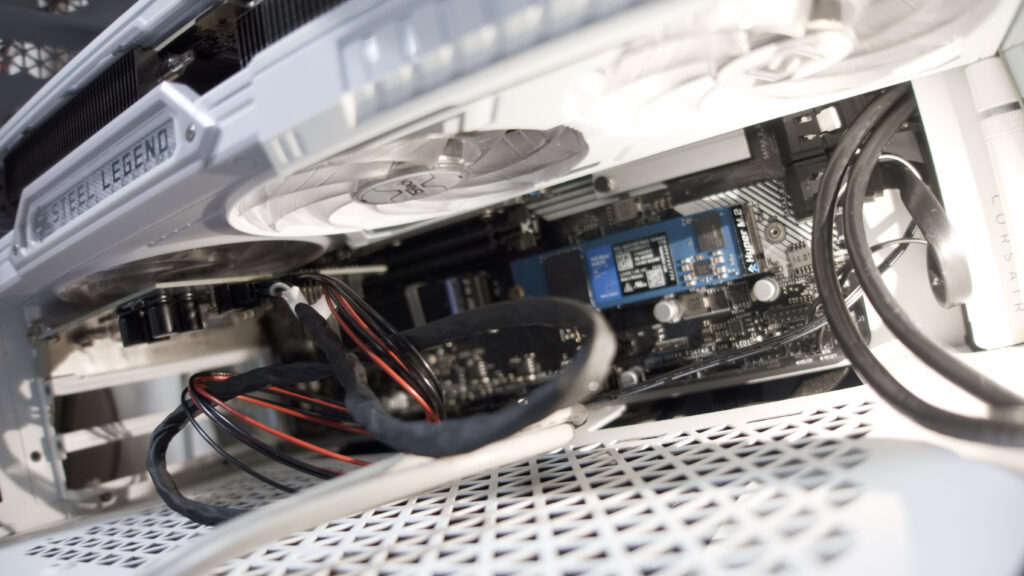
少し細いケーブルで指のはいりにくいところでしたが問題なく接続できました右の写真で白いFANがグラフィックボードでその横ギリギリにボードたってしまっています。この状態で高負荷をかけても問題になるような熱はあがりませんでしたのでこれはこれでよしとします。
実際の転送速度について
実際、40Gbpsに対応したデバイスを持っていません。。。。爆笑。。。でしかたがないので早いSSDカードリーダーで10GBほどPCにデータを転送してしみました。(SDカードも早いタイプのものを使用)その結果は。。。
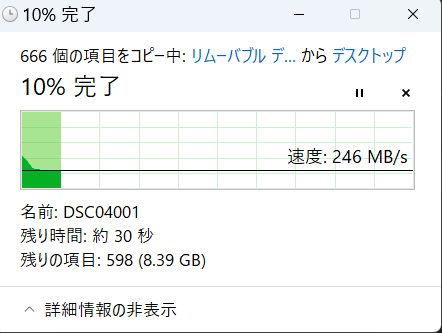
SDカードの読み出し最高速度がでるようになりました。10GBほどデータ転送が33秒くらいでおわります。速度的にはまだまだ余裕があるのでより早いデバイスを使えるよう用途がひろがります。
ではでは。。。この爆速データ転送カードを何をするのか????
次回の日記でかいてみるとします。
[…] ルーする機能すらない機種もあります。このデバイスは14000円ほどです。またUSBポートも前の日記で紹介したなかでもUSB3.2Gen2以上でないと安定して録画ができません。今回はサンダーボ […]