
なぜ古いPCを再利用???
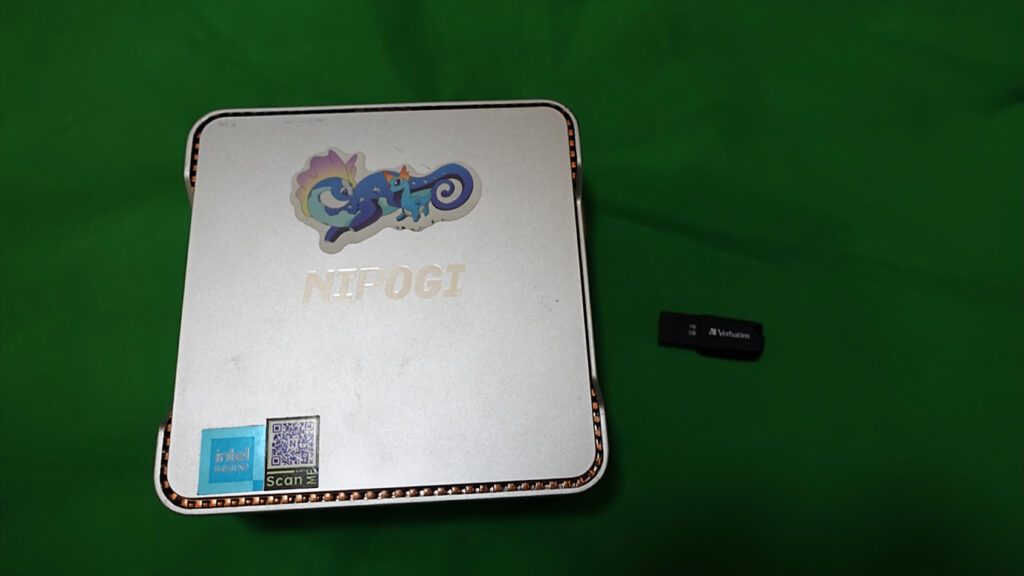
3年ほど前に流行のミニPCを2万円ほどでゲットしました。購入当時はSSDが512GBとRAMが8GBしか入っていなかったのでそれぞれ1TBと16GBにアップグレードしておきました。。。。CPUがN95といわれるインテル12世代のEコアを4つ入れたCPUです。ウィンドウズの更新のたびだんだん重たくなってきて使いにくくなりました。
2025年の10月にはウィンドウズ10のサポート終了。年末にはメモリーの高騰してしまいました。少し高値になるのはしかたないこととしても2万円で購入できていたものが12万円とか。。。。。買う気がなくなってしまいます。ソフト会社や世間に煽られて高額なものをかわされるのは本当につまらないことなので、古いPCでも快適に使えるようにしてつかえばいいじゃない??という考えで古いPCを再利用するよう検討してみました。
Linuxの種類について
LinuxにはUbunstu, Linux Mint, ZORINなど種類があります。インターフェイスのデザインが少し違うだけで根本的には一緒。この中で一番軽量なのはLinux Mintらしいです。今持っている古いパソコンにはLinux Mintをいれることにしました。
Linuxの導入の仕方
パソコンにLinuxを導入する手順は
1. Linux プログラム本体をダウンロード。プログラム本体はISOファイルの形でダウンロードできま
す。
2. USBメモリーにISOファイルの書き込み
3. USBメモリーからパソコンをブート、プログラムのインストール。
の3段階です。USBメモリーからの読み込みになるので時間がかかりますが、インストールのあとは快適に使えるようになります。
Linux Mint の種類
どのOSにもエディションというものが存在します。ウィンドウズで言えばhome edition, pro edition, serverなど。。。。
MintにはCinnamon、XFCE, Mate edtionなど色々あって、大まかには順に「通常版」、「軽量版」、「昔のバージョン」とLinux Mint HPに記載されています。
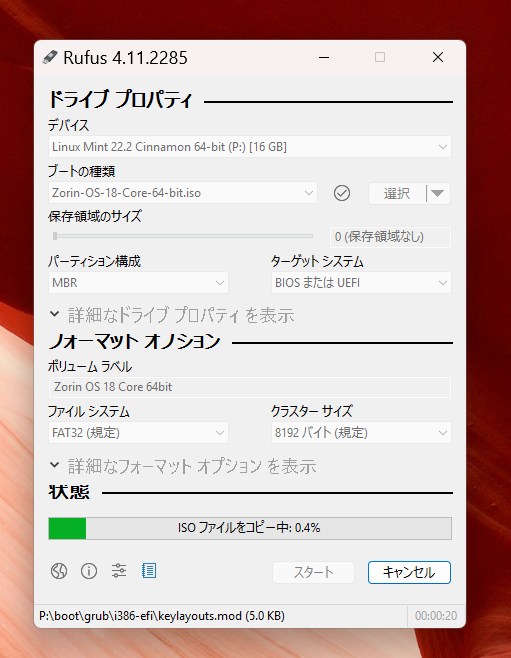
今回はCinnamonをDLしてUSBメモリーに書き込みました。その手順について動画を作りましたので興味がある方は↓をみてください
Linuxの使いごこち
OSをインストールすると初期状態では日本語の入力ができません。そこでターミナル(端末)のコマンドを打つところに
sudo apt install ibus-mozc -y
↑のコマンドを入れると日本語入力ができるようになります。
システムの更新には
sudo apt update && sudo apt upgrade -y
を入力します。パスワードが聞かれますのでご自身で登録したパスをいれれば更新が始まります。日本語入力とシステムの更新ができればもう使用するための準備は完了です。
基本的なソフト(オフィス、システムモニター、電卓など)はすでに入っていますがほしいソフトはソフトウェアマネージャーでダウンロードすることができ、携帯電話と同じようにプロンプトをうつことなくインストールすることが可能です。
事務作業、ネット、お買い物、動画を見るために使うことが殆どなのでこのパソコンでも十分にやっていけるような気がします。